Windows · macOS · iPhone

想去哪裡,自己選。

在電腦上選好地點或路線,再由你決定何時讓 iPhone 開始移動。Windows 與 macOS 都可以使用。

常用的三種方式

  1. 01
    固定位置快速前往指定地點
  2. 02
    一般/往返路線自由安排移動節奏
  3. 03
    城市探點一次規劃多個地點

實際操作畫面

選地點、排路線,
然後出發。

01

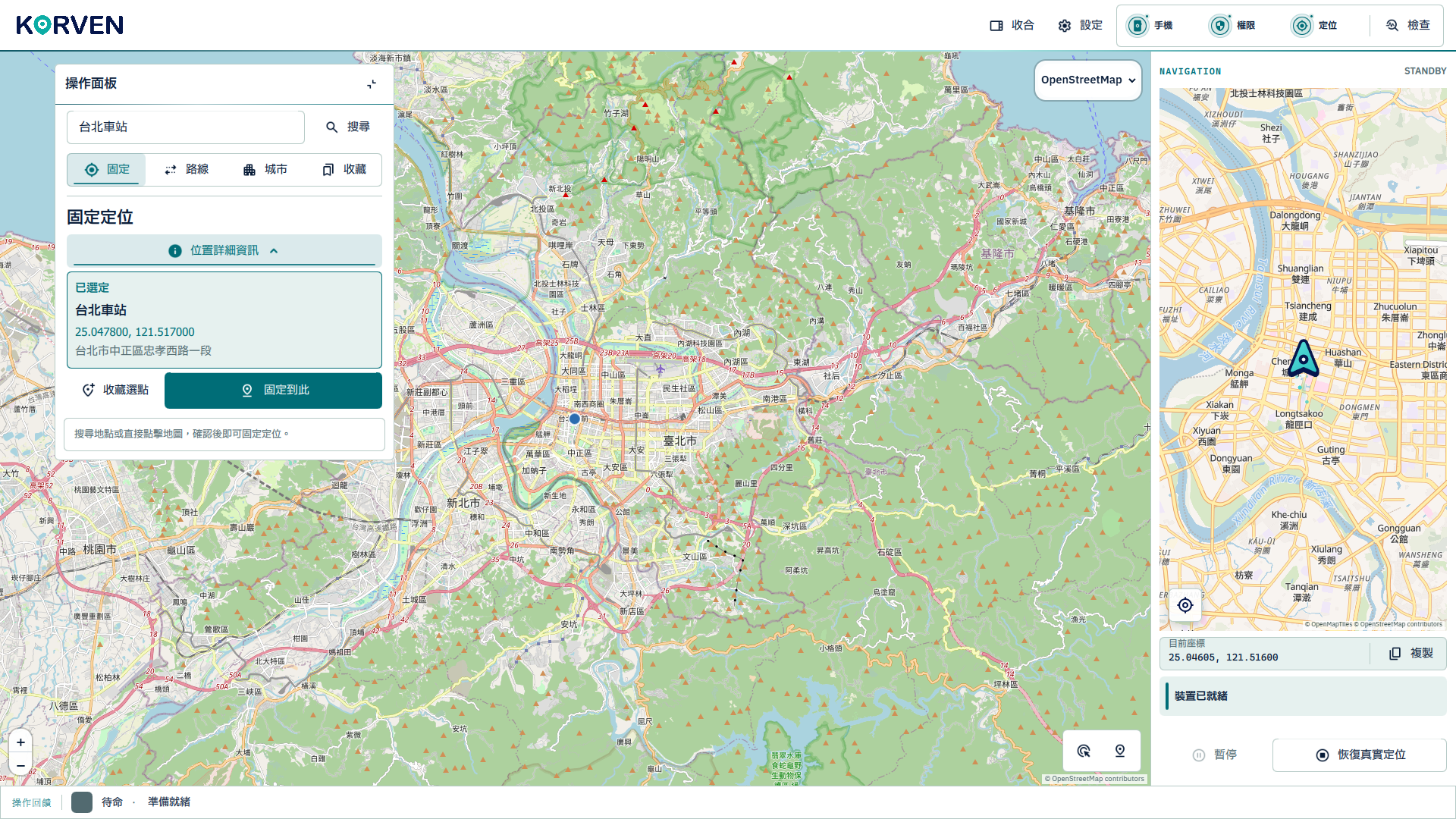
固定位置

搜尋地點,或直接在地圖選點。

地址、地標、座標都能找。選好目標後,一鍵開始固定定位。

02

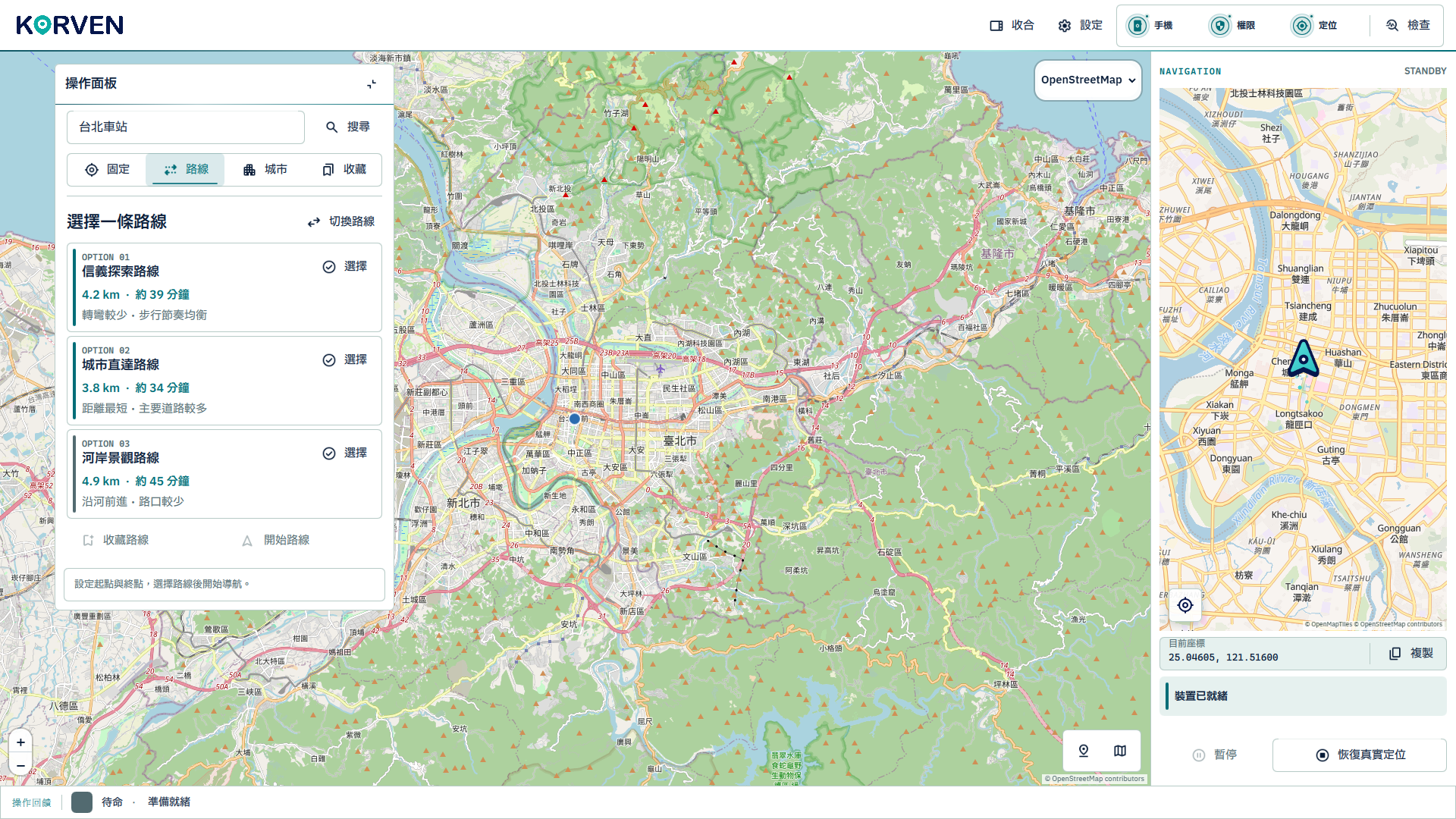
路線規劃

一般、往返,都能先規劃。

設定起點、終點與中繼點,比較候選路線,選出適合你的走法。

03

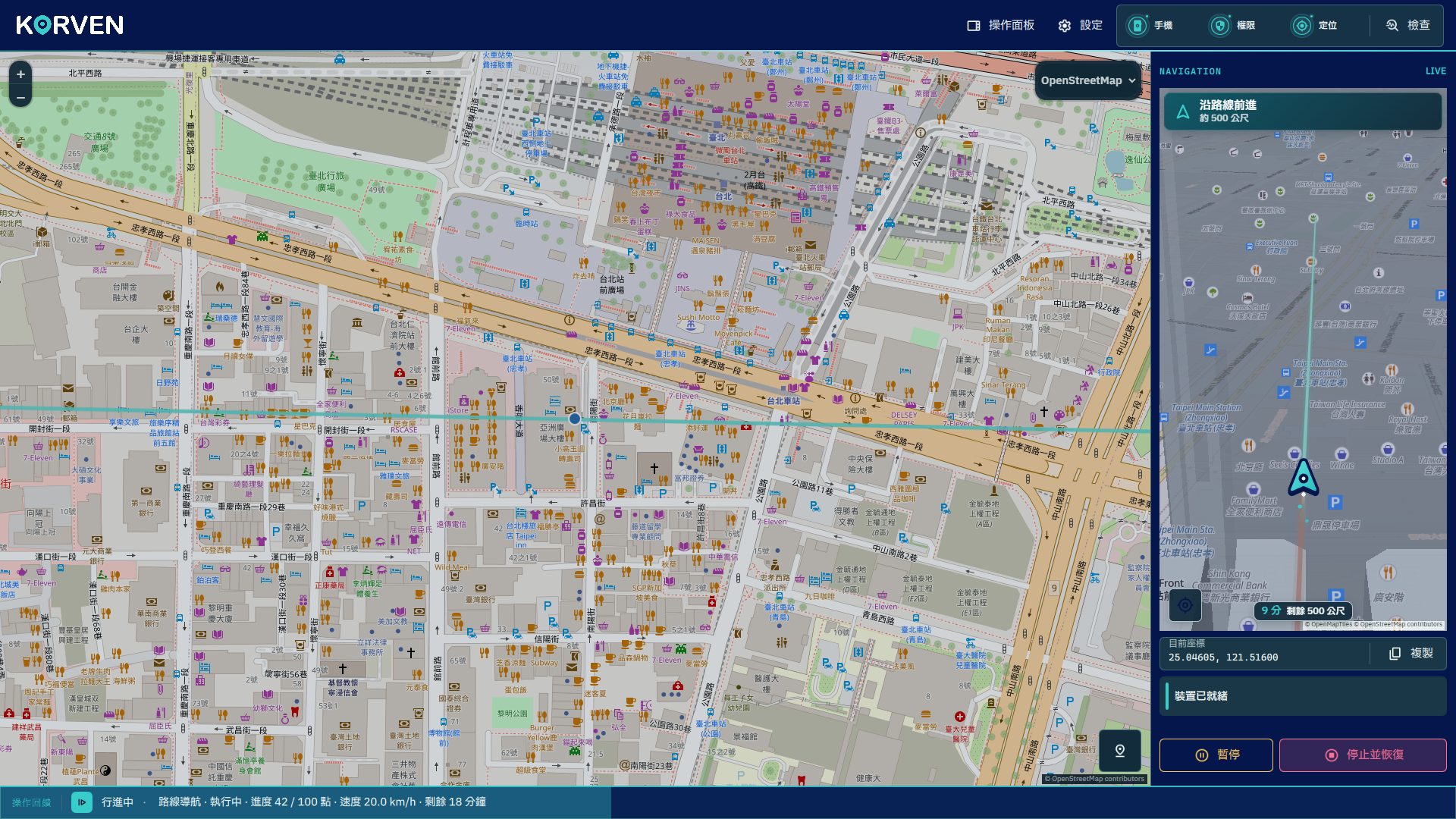
移動中

進度、速度與控制,都在眼前。

移動中隨時掌握狀態,也能依需要暫停、繼續或停止。

04

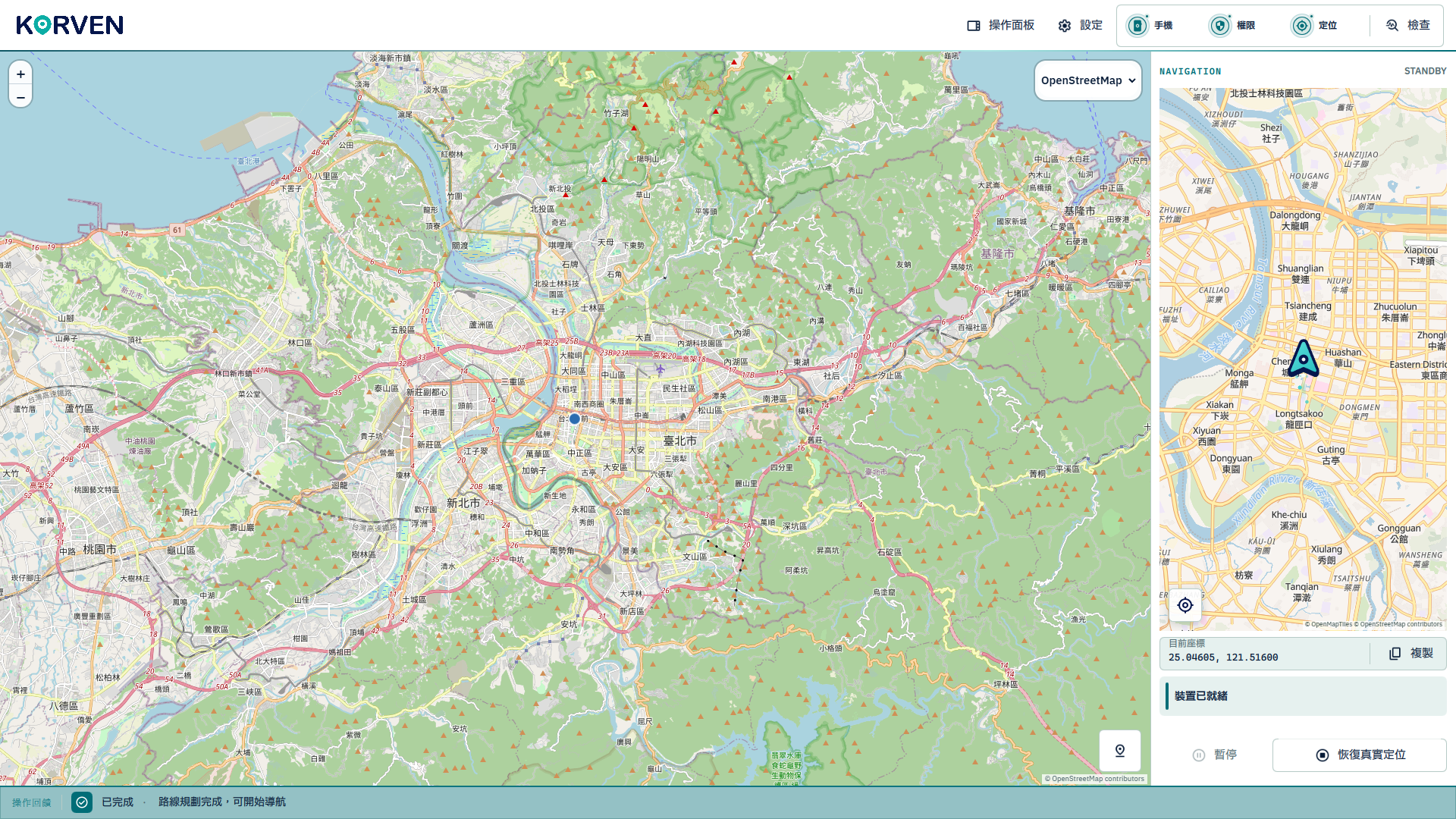
停止並恢復

結束後,回到真實定位。

完成操作時可停止並恢復,讓整段定位流程有清楚的開始與結束。

KORVEN 實際介面:選定台北車站後的固定定位畫面
實際 KORVEN 介面 · 地圖資料 © OpenStreetMap contributors位置已選定,等待使用者開始
KORVEN 實際介面:三條路線候選等待使用者選擇
實際 KORVEN 介面 · 地圖資料 © OpenStreetMap contributors比較候選,再決定路線
KORVEN 實際介面:夜間主題的路線導航、進度與暫停停止控制
實際 KORVEN 介面 · 地圖資料 © OpenStreetMap contributors航向、進度與安全控制同時可見
KORVEN 實際介面:路線規劃完成與恢復真實定位控制
實際 KORVEN 介面 · 地圖資料 © OpenStreetMap contributors完成或失敗,都保留真實狀態
KORVEN 1.1.2 實際操作畫面 · Windows 與 macOS 分開封裝

1.1.2 維護更新

保留原有操作,讓更新與封包驗證更穩定。

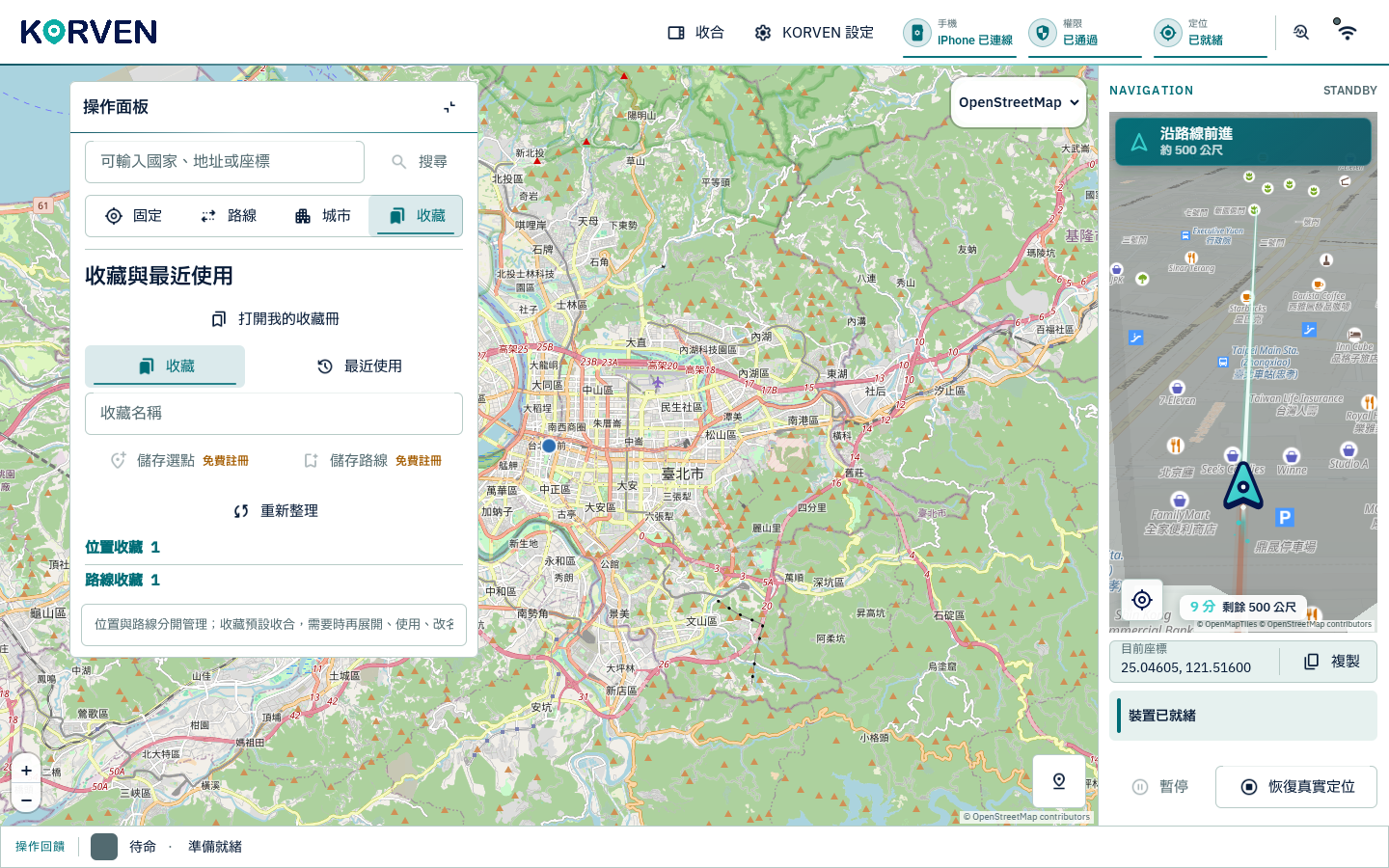
不用先想好分類。地點、路線、城市、圖片或文字都能先存起來,之後再整理。

KORVEN 收藏冊:可保存地點、路線、城市、圖片與文字
收藏冊

先收藏,再照自己的方式分類。

未分類、主分類、子分類都能自己改名;常用地點、完整路線、繪圖素材和手機傳來的圖片可以留著重複使用。
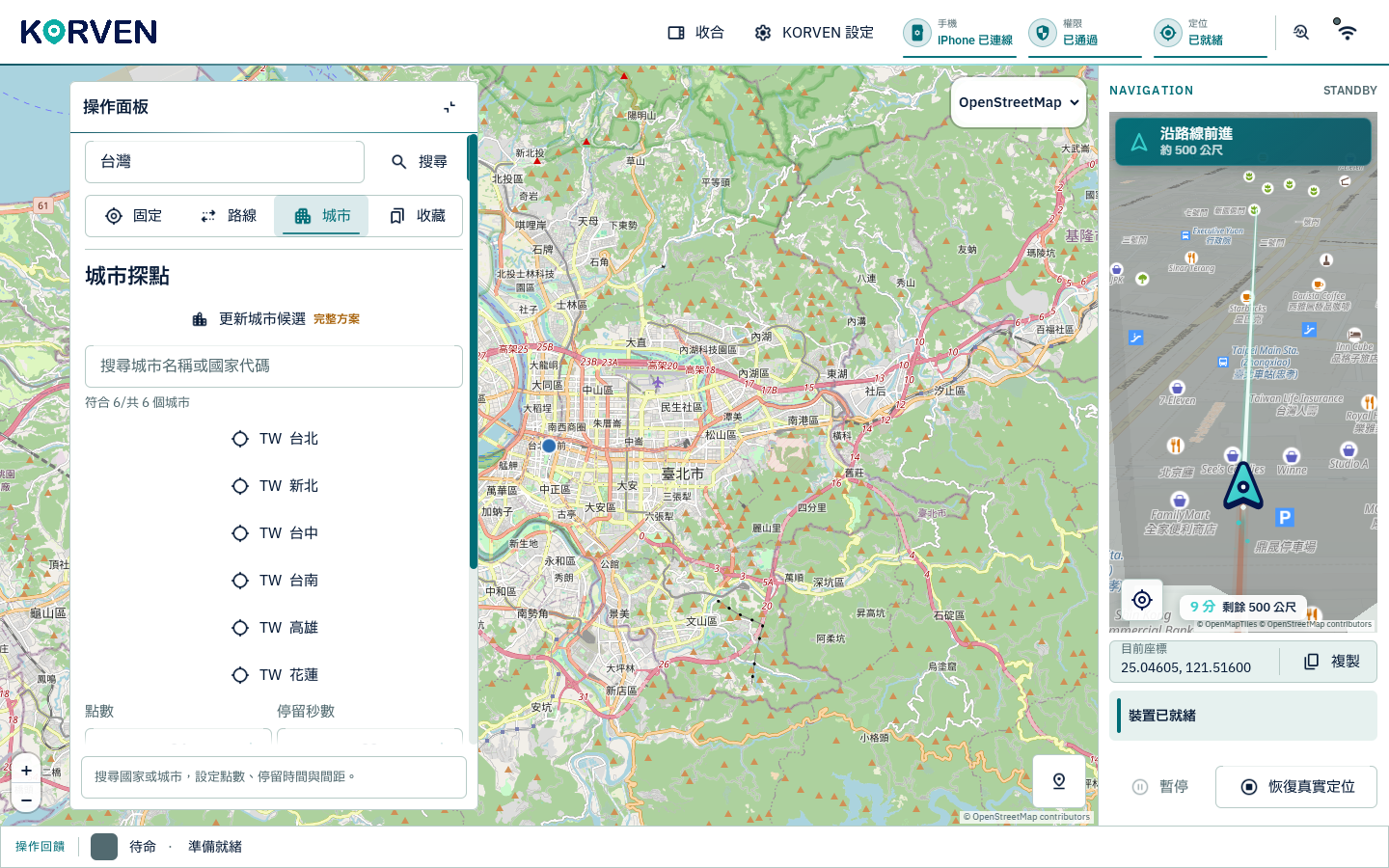
KORVEN 城市探點:可重新搜尋與更換城市候選
手機控制與城市探點

想停就停,想換城市就重新找。

手機頁可調整速度、停止目前操作並改選城市;文字與最多 12 MB 的圖片也能傳回電腦。

選擇電腦版本

你用 Windows,還是 Mac?

選擇自己的電腦,網站會帶你到正確的下載檔案。